Вы втыкаете кабель, ждёте знакомую молнию на экране — а её нет. Или она появляется, но процент батареи не растёт. Или iPad пишет «Не заряжается» прямым текстом. Знакомо? Прежде чем паниковать и нести планшет в ремонт, пройдитесь по этому чеклисту — в большинстве случаев проблема решается дома за десять минут.
Кабель выглядит нормально, но это ничего не значит
Самая частая причина — и самая недооценённая. Кабель может выглядеть целым снаружи, но внутри жилы уже переломаны от постоянных сгибаний у коннектора. Особенно это касается кабелей Lightning — у них контакты тоньше, чем у USB-C, и ресурс ниже.
Что делать: возьмите другой кабель и проверьте. Если с новым кабелем зарядка пошла — выбросьте старый без сожалений. И да, неоригинальные кабели без MFi-сертификации iPad может просто игнорировать — это встроенная защита от дешёвых аксессуаров.
Адаптер слишком слабый
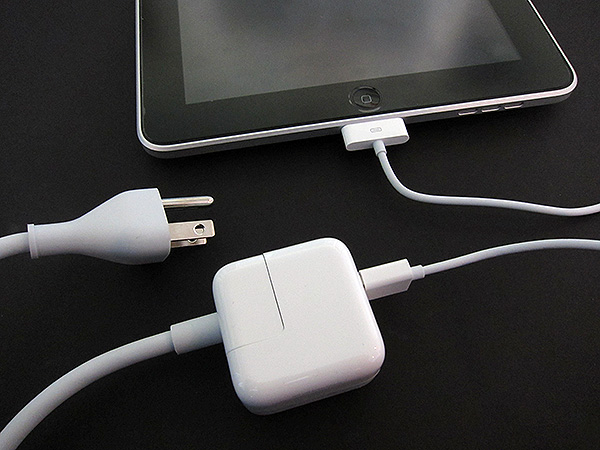
iPad — не iPhone. Ему нужно значительно больше энергии. Если вы заряжаете iPad от пятиваттного адаптера для iPhone или от USB-порта ноутбука — планшет может показывать «Не заряжается», хотя технически зарядка идёт, просто медленнее, чем iPad тратит энергию.
Что делать: используйте адаптер мощностью 20 Вт и выше. Для iPad Pro — оптимально 30 Вт. Оригинальный адаптер из комплекта вашего iPad — лучший выбор. Если его нет — подойдёт любой сертифицированный USB-C PD адаптер.
Грязь в разъёме зарядки
Вы носите iPad в сумке, кладёте на диван, берёте на кухню. За месяцы использования в порт набивается пыль, ворсинки и крошки. Контакт ухудшается, кабель начинает «работать только под углом» или не фиксируется в порте.
Что делать: выключите iPad, возьмите фонарик и загляните в порт. Видите серый налёт или комочки? Аккуратно уберите их деревянной зубочисткой или пластиковым пиком. Никакого металла — можете замкнуть контакты и повредить плату. После чистки подождите пару минут и подключите кабель снова.
Программный сбой
Иногда iPad отказывается заряжаться после обновления iOS или просто «зависает» в состоянии, когда система не распознаёт подключение зарядки. Это не аппаратная проблема — это глюк.
Что делать: выполните принудительную перезагрузку. На iPad без кнопки Home: быстро нажмите и отпустите кнопку увеличения громкости, затем кнопку уменьшения громкости, затем зажмите кнопку питания до появления логотипа Apple. На iPad с кнопкой Home: зажмите одновременно Home и кнопку питания на 10 секунд. После перезагрузки подключите зарядку заново.
Батарея полностью разрядилась
Если iPad лежал без зарядки несколько недель — он может не подавать признаков жизни при подключении к питанию. Это нормально: литий-ионные батареи при глубоком разряде входят в защитный режим, и системе нужно время, чтобы «раскачаться».
Что делать: подключите iPad к мощному адаптеру (20 Вт+) и оставьте на 30–60 минут, не трогая. Не нажимайте кнопки, не пытайтесь включить. Через полчаса-час на экране должен появиться индикатор зарядки. Если через час ничего не произошло — проблема глубже и возможно нужно будет обратиться в сервис для ремонта айпада, об этом дальше…
Аппаратная неисправность порта или контроллера заряда
Если вы прошли все пять пунктов выше, пробовали разные кабели и адаптеры, почистили порт и перезагрузили iPad — а он всё равно не заряжается, скорее всего, дело в железе. Это может быть изношенный разъём (расшатанные контакты после тысяч подключений), повреждение после попадания жидкости или вышедший из строя контроллер заряда на плате.
Что делать: здесь домашние методы заканчиваются. Нужна аппаратная диагностика — определить, проблема в порте (замена недорогая и быстрая) или в контроллере на плате (сложнее, но тоже ремонтопригодно). В AppLab в Киеве диагностика бесплатная: вам скажут точную причину и стоимость ремонта до того, как что-либо начнут делать.
Коротко: порядок проверки
Кабель → адаптер → чистка порта → перезагрузка → ожидание при глубоком разряде → сервис. Именно в таком порядке — от бесплатного к платному, от простого к сложному. В восьми случаях из десяти iPad «оживает» на первых трёх шагах. Но если нет — лучше не экспериментировать с разборкой самостоятельно: батарея iPad расположена под экраном, и неаккуратное вскрытие может повредить дисплей.